| ファイルのアップロード |
 |
STEP 1
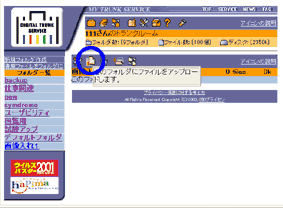
トップページのフォルダ管理アイコン内にある「ファイルアップロード」アイコン(左から2番目)をクリック。
※アイコンにポインターを重ねると、そのアイコンの説明が表示されます。 |
 |
 |
STEP 2
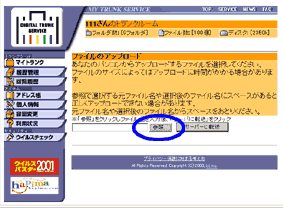
「参照」をクリックします。 |
|
 |
STEP 3
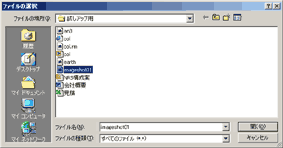
アップロードしたいファイルをローカルディスク内から指定します。 |
|
 |
STEP 4
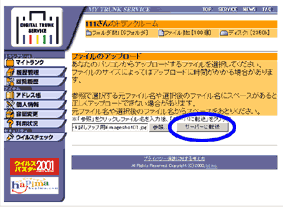
参照ボタンの左側に指定したファイル名が表示されます。問題なければ「サーバに転送」をクリックして下さい。 |
|
 |
STEP 5
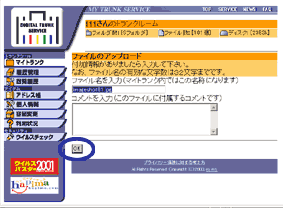
デジタルトランク内でのファイル名を入力できます。元のファイル名のままで良い場合はそのまま画面 下部の「OK」をクリックします。 |
|
 |
STEP 6
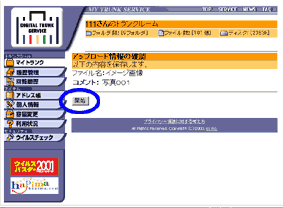
確認画面が表示されます。「開始」をクリックして下さい。 |
|
 |
STEP 7
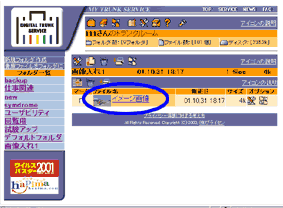
ファイルのアップロードが完了し、トップページが表示されます。アップロードしたファイルが画像データ(gif、jpeg、png)の場合は、自動的にファイル名の左にサムネイル画像が表示されます。 |